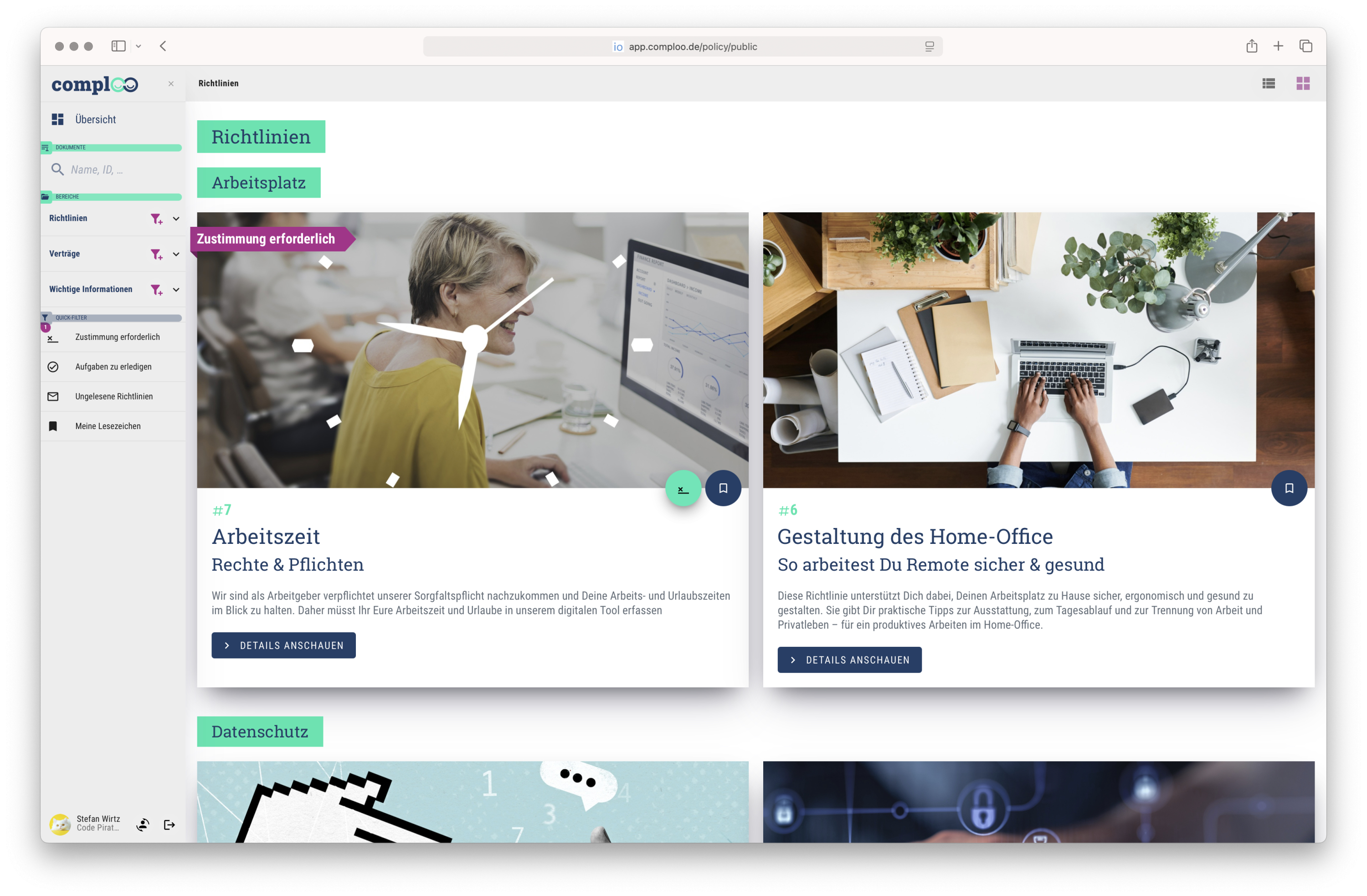
Um eine Vertrag zu erstellen gehen Sie wie folgt vor:
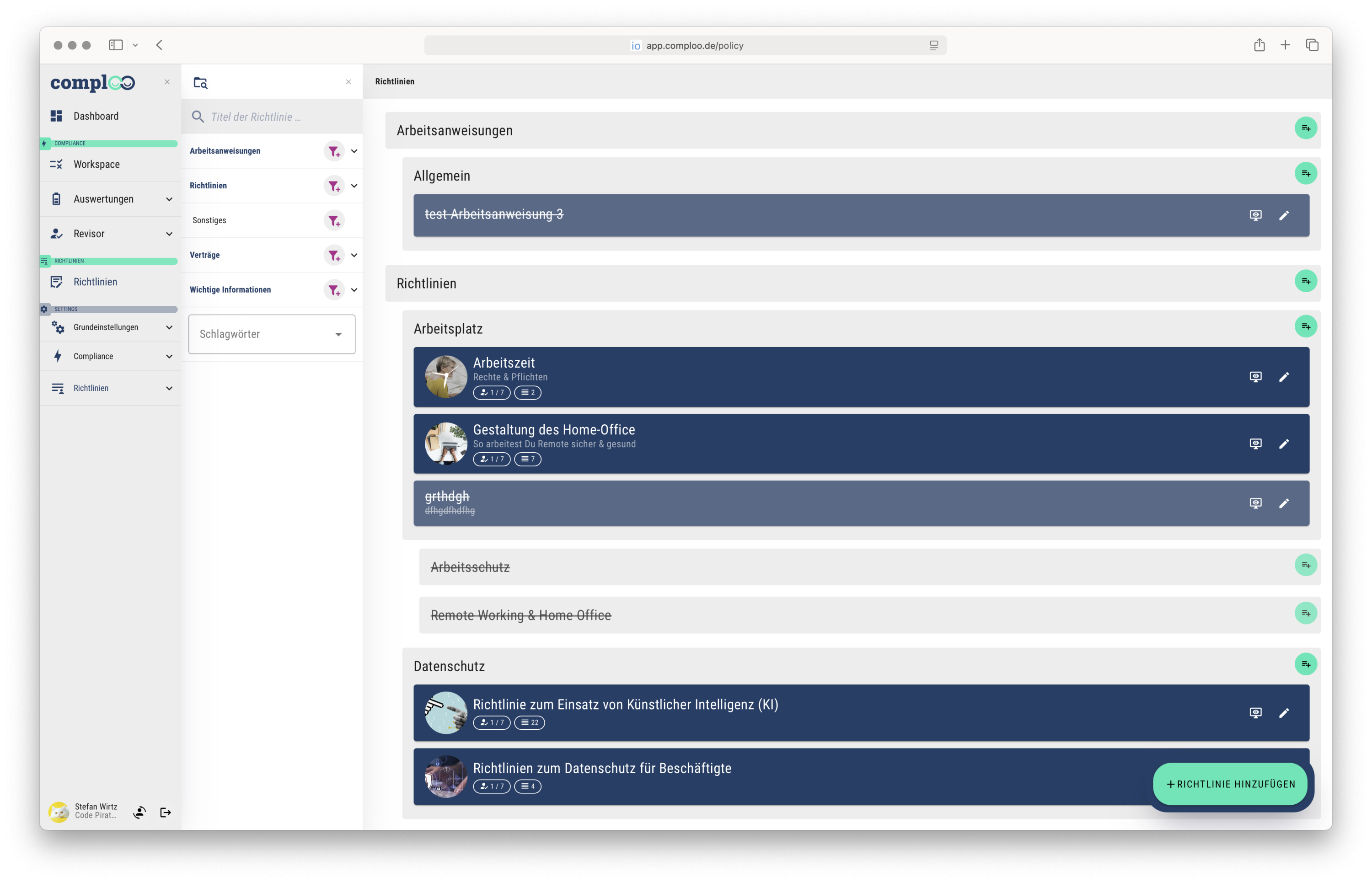
- Klicken Sie unten rechts auf "Vertrag hinzufügen" ODER auf das Plus-Icon rechts an dem Bereich in welchen der Vertrag eingeordnet werden soll
- Vergeben Sie einen Titel UND wählen Sie mindestens einen Bereich
Der Rest wird später ergänzt
- Klicken Sie auf "Sichern"
- Klicken Sie in der folgenden Übersicht auf den Stift an dem neu angelegten Vertrag
Diese ist durchgestrichen und ausgegraut. Das ist richtig so in dem Schritt
Jetzt können Sie alle Tabs des Vertrags mit Inhalten füllen.
Allgemeine Informationen (Allgemeines)
- Titel
- Untertitel
- Kurzbeschreibung
Ist auch auf der Übersichtsseite sichtbar
- Bereich(e)
- Bild
- Laufzeit & Reminder
- Vertragsbegin, Vertragsende
- Erinnerung X Tage vor Vertragsende
Löst eine E-Mail zu diesem Zeitpunkt aus, die an das Vertragsende erinnert
- Kündigungsfrist
- Verlängerung nach Vertragsende
Wie verlängert sich der Vertrag wenn das Vertragsende ohne Kündigung erreicht wurde. Z.B. immer um 1 Monat (eingabe als Zahl in Monaten)
- Vertragsunterlagen
Hier der Vertrag als PDF, Word-Dokument, Link in z.B. SharePoint … und alle relevanten Anhänge oder Ergänzungen.
Es können mehrere Dokumente und Links angelegt werden
- Meta-Daten
- Interner Status
aktiv = sichtbar und aktiv
inaktiv / gelöscht = Nur sichtbar für Richtlinien-Bearbeiter
- Schlagwörter
Zur späteren besseren auffindbarkeit
- Verknüpfungen
- Risiken, Maßnahmen, Aufgaben
Verknüpfungen ins Risiko-Management-Modul
- Accounts
Mitarbeitende, die direkt mit dem Vertrag verknüpft werden. Erhalten auch die Reminder für Vertragsende, etc.
- Dienstleister, Kunde
Verknüpfung in die Kunden oder Dienstleister Datenbank
Aufgaben
Zu jedem Vertrag können beliebig viele Aufgaben angelegt werden, die Ihre Mitarbeitenden abhaken können. Diese können auch wiederholend angelegt werden (z.B. Vertrag prüfen und kündigen).
Preview
Über das Preview-Icon oben rechts können sie die "öffentliche Ansicht" dieser Richtlinie sehen.
Online stellen
Ist alles richtig gepflegt, können Sie im Abschnitt "Allgemeines" den Button unten nutzen und auf "Veröffentlichen" (unten rechts) klicken. Ab diesem Zeitpunkt ist die Richtlinie / Arbeitsanweisung für alle sichtbar, die zugeordnet wurden über Mitarbeitergruppe-Bereich.