Erste Schritte

So starten Sie am besten mit dem Vertragsmanagement

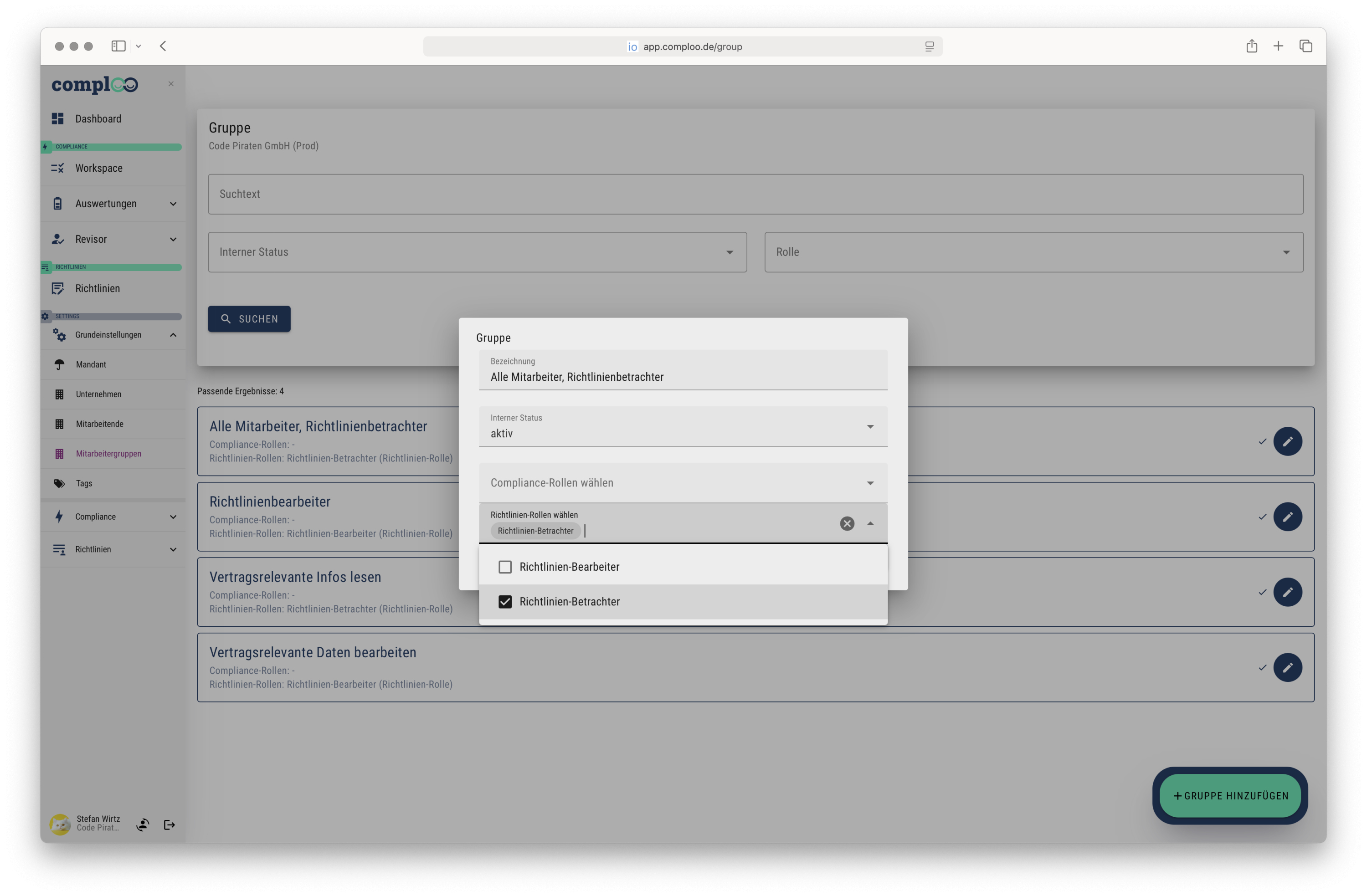
Mitarbeitergruppen anlegen

Menü: Grundeinstellungen > Mitarbeitergruppen (nur Superadmin)

Mitarbeitergruppen anlegen - Menü: Grundeinstellungen > Mitarbeitergruppen (nur Superadmin)

Mitarbeitergruppen dienen dazu, Mitarbeitende zu verschiedenen Richtlinien-Bereichen mit verschiedenen Rollen zuzuordnen.

Jeder Mitarbeitende kann eine oder mehrere Mitarbeitergruppen zugewiesen bekommen.

Rechte:

  • Vertragsmanagement-Betrachter
    Hierbei handelt es sich um die Mitarbeitenden, die die Verträge lesen ukönnen. Sie sehen nur die "öffenliche Ansicht"
  • Vertragsmanagement-Bearbeiter
    Dieses Recht ermöglicht es für die zugeordneten Bereiche Verträge zu erstellen und zu bearbeiten.

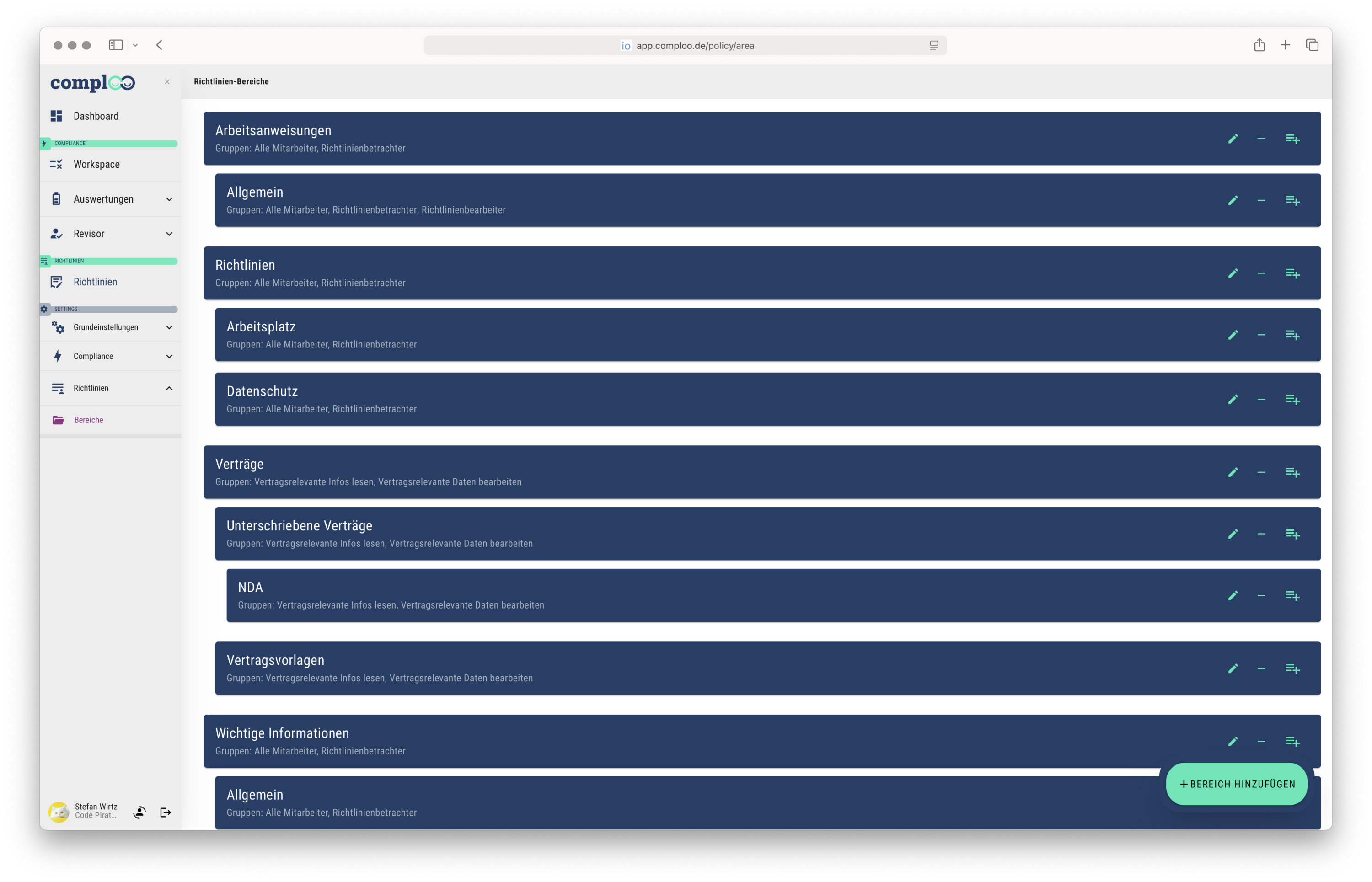
Bereiche Anlegen & Mitarbeitergruppen zuweisen

Menü: Grundeinstellungen > Bereiche (nur Superadmin)

Bereiche Anlegen & Mitarbeitergruppen zuweisen - Menü:  Grundeinstellungen > Bereiche (nur Superadmin)

Bereiche dienen zur Gliederung der Verträge. Jeder Bereich kann beliebige Unterbereiche beinhalten. Beispiel:

  • Büro & Betrieb
    • Energie & Nebenkosten
    • Miete & Immobilien
  • Governance & Schutzrecht
    • NDAs

Mitarbeitergruppen zuweisen

Jedem Bereich können dann verschiedene Mitarbeitergruppen zugewiesen werden.

Wichtig: Rechte werden in den Hirarchien nicht vererbt! Bekomme ich in unserem Beispiel durch zuordnung einer Mitarbeitergruppe den Zugrieff für "Büro & Betrieb", dann habe ich das Recht nicht automatisch auch für "Energie & Nebenkosten" oder "Miete & Immobilien".

Wenn ich das Recht für "DMiete & Immobilien" zugewiesen bekomme, dann sehe ich alle Verträge aus "Miete & Immobilien" und den Titel der übergeordneten Bereiche um besser navigieren zu können.

Richtlinien in Bereichen

In jedem Bereich können beliebig viele Verträge angelegt werden.

Wichtig;

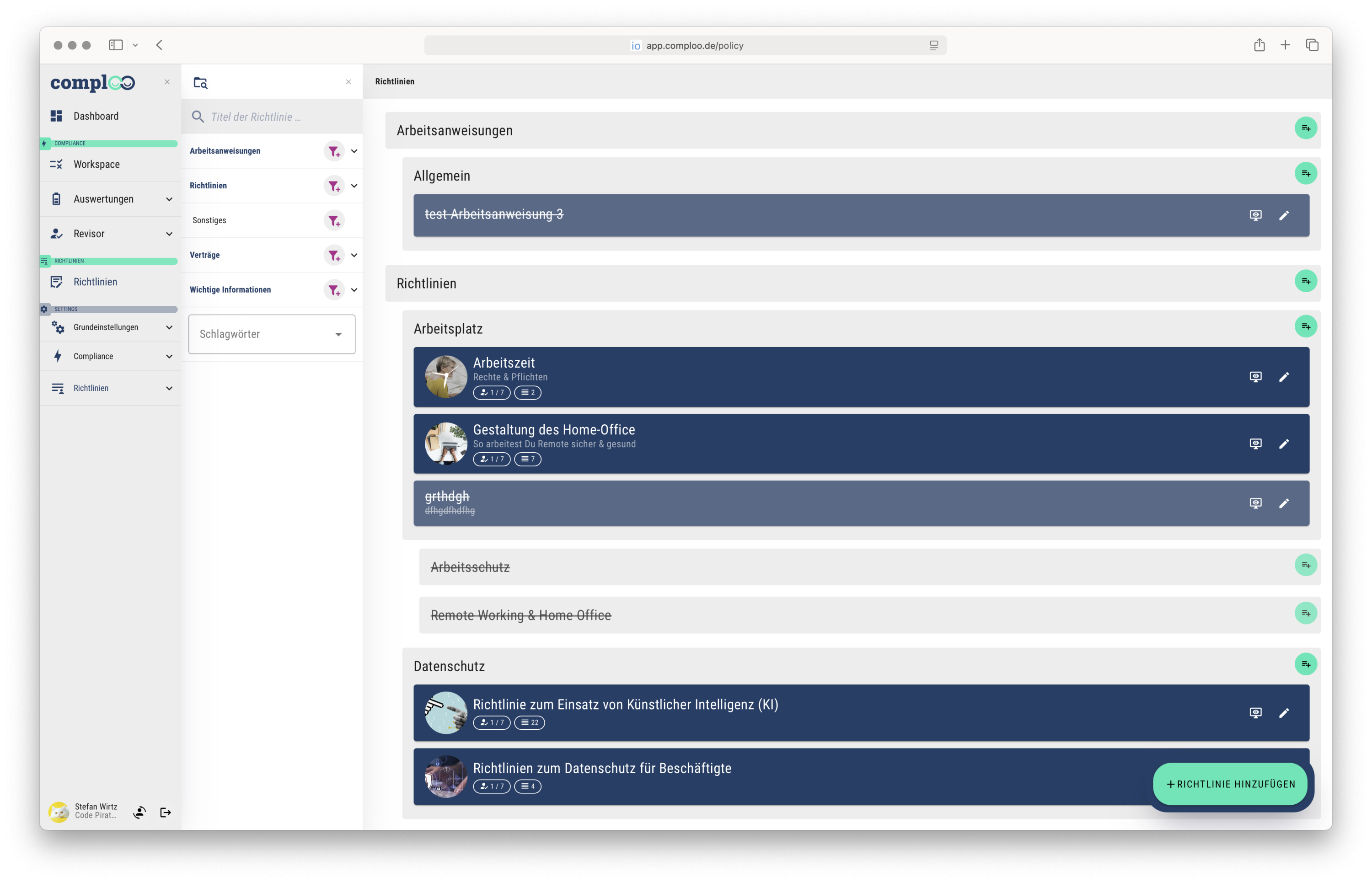
Vertrag erstellen

Menü: Verträge (Superadmin, Mitarbeitendengruppe mit Recht "Vertragsmanagement-Bearbeiter")

Vertrag erstellen - Menü: Verträge (Superadmin, Mitarbeitendengruppe mit Recht

Um eine Vertrag zu erstellen gehen Sie wie folgt vor:

  • Klicken Sie unten rechts auf "Vertrag hinzufügen" ODER auf das Plus-Icon rechts an dem Bereich in welchen der Vertrag eingeordnet werden soll
  • Vergeben Sie einen Titel UND wählen Sie mindestens einen Bereich
    Der Rest wird später ergänzt
  • Klicken Sie auf "Sichern"
  • Klicken Sie in der folgenden Übersicht auf den Stift an dem neu angelegten Vertrag
    Diese ist durchgestrichen und ausgegraut. Das ist richtig so in dem Schritt

Jetzt können Sie alle Tabs des Vertrags mit Inhalten füllen.

Allgemeine Informationen (Allgemeines)

  • Titel
  • Untertitel
  • Kurzbeschreibung
    Ist auch auf der Übersichtsseite sichtbar
  • Bereich(e)
  • Bild
  • Laufzeit & Reminder
    • Vertragsbegin, Vertragsende
    • Erinnerung X Tage vor Vertragsende
      Löst eine E-Mail zu diesem Zeitpunkt aus, die an das Vertragsende erinnert
    • Kündigungsfrist
    • Verlängerung nach Vertragsende
      Wie verlängert sich der Vertrag wenn das Vertragsende ohne Kündigung erreicht wurde. Z.B. immer um 1 Monat (eingabe als Zahl in Monaten)
  • Vertragsunterlagen
    Hier der Vertrag als PDF, Word-Dokument, Link in z.B. SharePoint … und alle relevanten Anhänge oder Ergänzungen.
    Es können mehrere Dokumente und Links angelegt werden
  • Meta-Daten
    • Interner Status
      aktiv = sichtbar und aktiv
      inaktiv / gelöscht = Nur sichtbar für Richtlinien-Bearbeiter
    • Schlagwörter
      Zur späteren besseren auffindbarkeit
  • Verknüpfungen
    • Risiken, Maßnahmen, Aufgaben
      Verknüpfungen ins Risiko-Management-Modul
    • Accounts
      Mitarbeitende, die direkt mit dem Vertrag verknüpft werden. Erhalten auch die Reminder für Vertragsende, etc.
    • Dienstleister, Kunde
      Verknüpfung in die Kunden oder Dienstleister Datenbank

Aufgaben

Zu jedem Vertrag können beliebig viele Aufgaben angelegt werden, die Ihre Mitarbeitenden abhaken können. Diese können auch wiederholend angelegt werden (z.B. Vertrag prüfen und kündigen).

Preview

Über das Preview-Icon oben rechts können sie die "öffentliche Ansicht" dieser Richtlinie sehen.

Online stellen

Ist alles richtig gepflegt, können Sie im Abschnitt "Allgemeines" den Button unten nutzen und auf "Veröffentlichen" (unten rechts) klicken. Ab diesem Zeitpunkt ist die Richtlinie / Arbeitsanweisung für alle sichtbar, die zugeordnet wurden über Mitarbeitergruppe-Bereich.


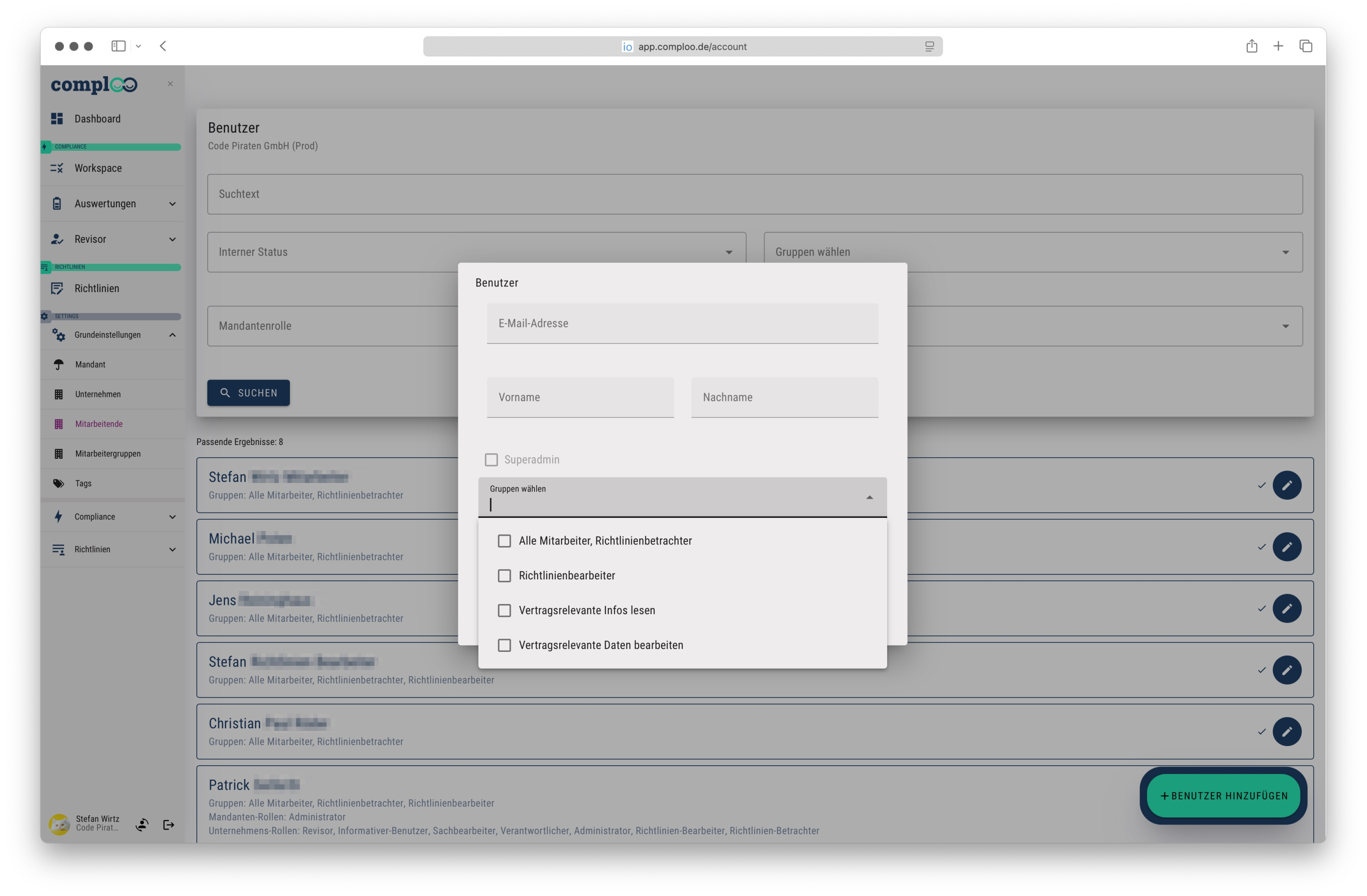
Mitarbeitende ins System einladen

Menü: Grundeinstellungen > Mitarbeitende (nur Superadmin)

Mitarbeitende ins System einladen - Menü: Grundeinstellungen > Mitarbeitende (nur Superadmin)

Wenn alles vorbereitet ist, können Sie damit starten Mitarbeitende in comploo anzulegen.
Dies geht aktuell nur manuell und einzeln, wir arbeiten aber an einfacheren Methoden.

  • Klicken Sie auf "Benutzer hinzufügen" unten rechts
  • Geben Sie die E-Mailadresse, den Vor- und Nachnamen ein
  • Wählen Sie die Mitarbeitergruppen (ein oder mehrere) für diesen Mitarbeitenden
  • Optional: Setzen Sie den Haken "Superadmin" für alle, die Grundlegende Einstellungen an dem Account vornehmen dürfen)
    • Mitarbeitende pflegen
    • Mitarbeitergruppen pflegen
    • Unternehmens- & Mandantendaten pflegen
    • Bereiche der Richtlinien verwalten
  • Klicken Sie auf "Benutzer hinzufügen"

Der Mitarbeitende bekommt nun eine E-Mail mit einem Link. Klickt er auf den Link kann er ein Passwort festlegen und sich in comploo anmelden.

Sie können immer live sehen, welcher Mitarbeitende sich schon angemeldet hat und wer noch nicht auf den Link in der Mail geklickt hat.

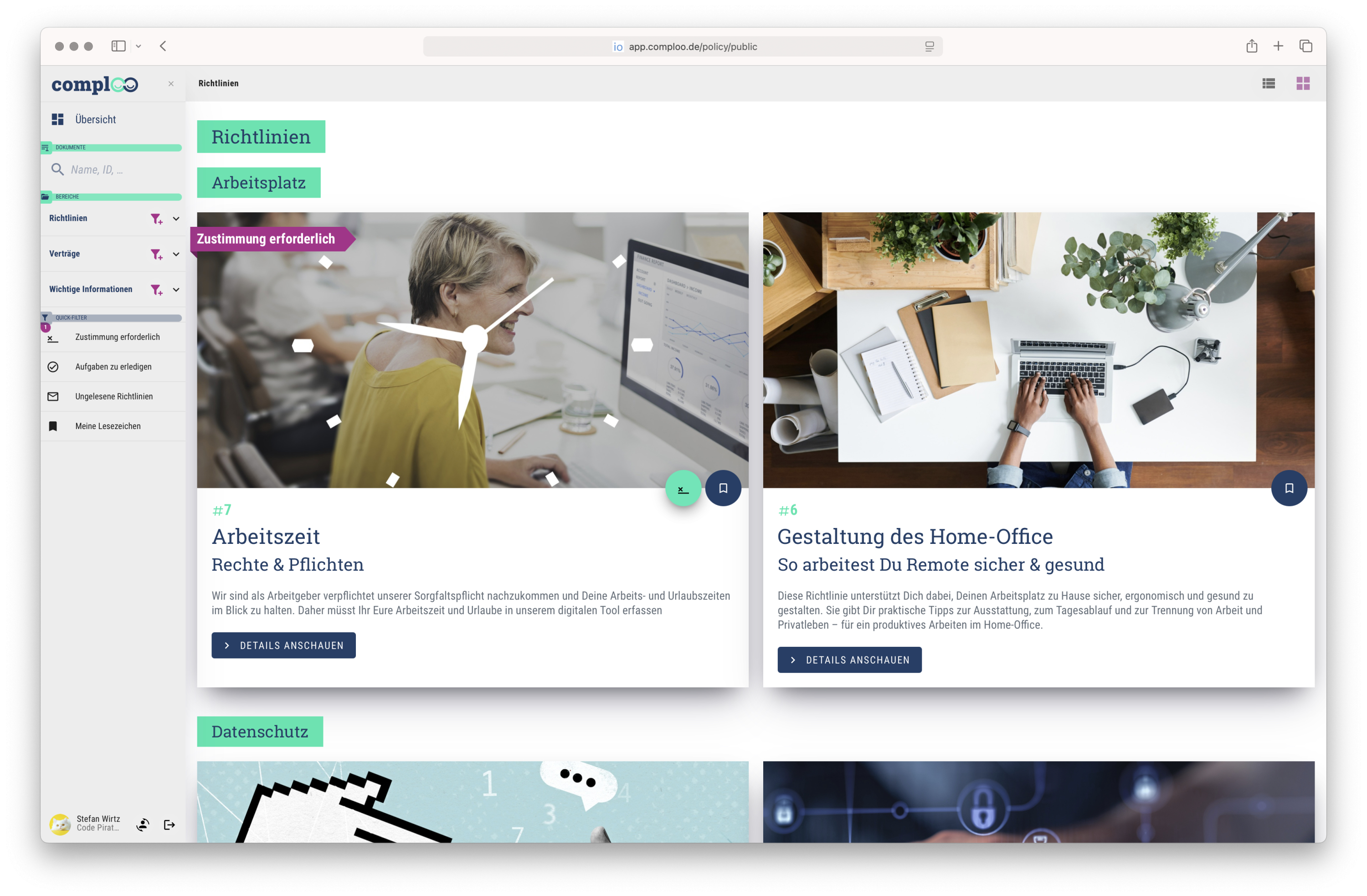
Die "öffentliche Ansicht"

Die

Das lesen und zustimmen von Richtlinien und Arbeitsanweisungen erfolgt über die "öffentliche Ansicht".

Diese Ansicht ist allerdings auch nur über den persönlichen Login des Mitarbeitenden zu erreichen. Nach dem Login sieht der Mitarbeitende hier alle für Ihn freigegebenen Informationen.

Mitarbeitende, die auch pflegen dürfen haben zusätzlich Zugriff auf das Backend und können hin und her switchen.